Всплывающие примечания - это один из интерактивных элементов, реализованных в оболочке Оазис-Пресс. Примечания позволяют скрыть от студента небольшой фрагмент информации и показать его только при щелчке мыши по заранее выделенному тексту или пиктограмме. Подобные интерактивные элементы удобны в качестве проверочных вопросов, позволяющих учащемуся прочитать вопрос, обдумать собственный ответ, а затем сравнить его со скрытым правильным ответом.
Создание примечаний

Всплывающие примечания можно создавать непосредственно в текстовом редакторе. Перейдите на панель Рецензирование,
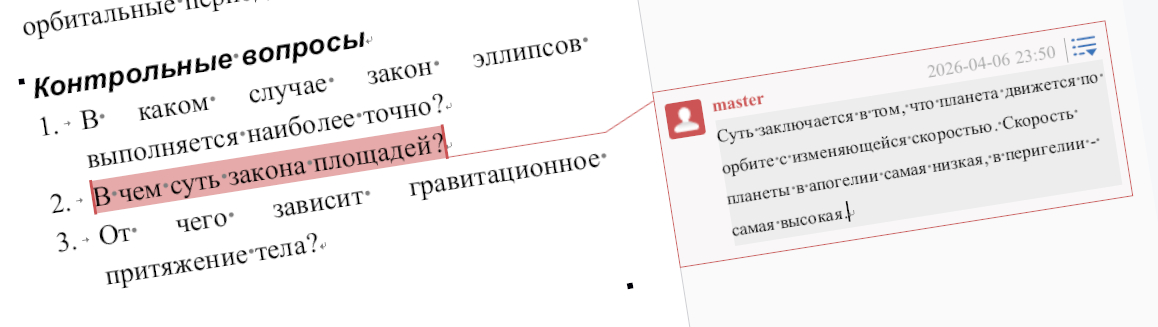
выделите текст который должен активировать появление примечания и нажмите кнопку Новое примечание. При этом текст
выделится фоном, а справа от страницы появится “выноска” (рис. 1). Напишите в выноске текст, который должен появиться при
активации. Имейте в виду, что любые выделения, сделанные в выноске, не сохранятся при экспорте документа в PDF.
В итоговом PDF документе активный текст будет выделен цветным фоном, цвет которого можно изменить в редакторе Adobe Acrobat Reader.

В бесплатном редакторе LibreOffice Writer процесс создания примечаний аналогичен.
Используйте для этого панель Проверка и кнопку Комментарий. Или через меню Вставка -> Комментарий.
В итоговом PDF документе после выделенного вами текста будет размещена активная иконка. Изменить иконку нельзя.

Редактор MS Word сам по себе не позволяет автоматически конвертировать примечания в интерактивные элементы. Однако, если вы используете в дополнение к нему профессиональную версию Adobe Acrobat Pro, то при экспорте документа через надстройку Acrobat в редакторе Word примечания будут конвертированы правильно.
В итоговом PDF документе в начале выделенного вами текста будет размещена активная иконка. В редакторе Adobe Acrobat Reader (или Pro) можно изменить саму иконку, ее расположение, цвет и прозрачность.

Бесплатный редактор Acrobat Reader позволяет вставлять в PDF-файл различные виды примечаний, а именно: выделение цветом, активная иконка, подчеркнутый текст, зачеркнутый текст, место вставки текста, инструмент рисование линий, примитивные фигуры. Все они превратятся в интерактивные элементы. Уникальность подхода заключается в том, что эти элементы можно добавлять вне зависимости от приложения в котором создан документ. Поэтому, обсуждаемые здесь, интерактивные элементы доступны вам не только в текстовых документах.

Данные действия являются элементом прост-обработки, т.е. выполняются над уже готовым PDF-файлом в бесплатной версии редактора Adobe Acrobat Reader. Если по какой-то причине вам будет необходимо заново пересохранить PDF из текстового редактора или другого приложения, то интерактивные элементы придется создавать заново (профессиональная версия Adobe Acrobat Pro в некоторых случаях позволит уменьшить объем работы).
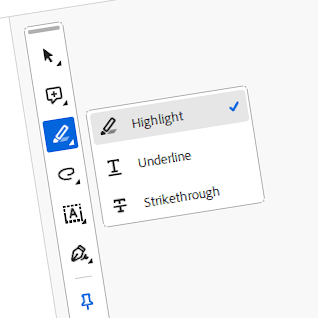
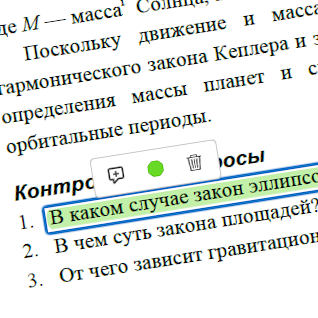
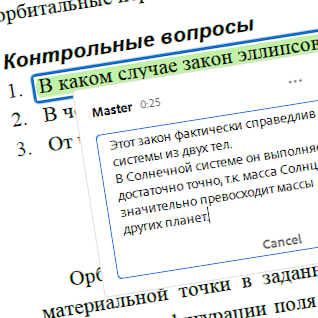
Рассмотрим создание примечания на примере выделения цветом. Другие варианты создаются аналогично. Выберите инструмент Highlight (рис. 2) и выделите нужный фрагмент текста. Щелкните на выделенном фрагменте и в контекстном меню (рис. 3) выберите пиктограмму Add comments (добавить комментарии). В открывшемся окне напишите текст примечания, нажмите Post (рис. 4). Помимо этого, в контекстном меню или на панели инструментов Acrobat Reader вы можете изменить цвет выделения текста. Созданное примечание будет появляться при наведении мыши на выделение в редакторе Acrobat Reader, а в собранном электронном издании - при щелчке мышью.