Текстовые редакторы, такие как MS Word и его аналоги позволяют вставлять в документ ссылки на другие части документа: заголовки, абзацы и таким образом создавать гипертекстовый документ. Разберемся как это делается и как сохранить гиперссылки при конвертации в PDF.

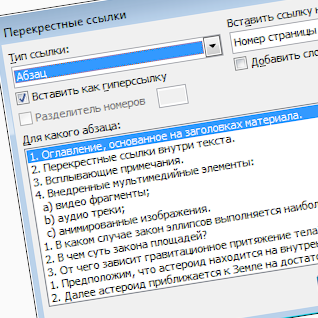
Меню Вставка -> Ссылки -> Перекрестная ссылка открывает окно “Перекрестные ссылки” и позволяет вставить
ссылку на элемент библиографического списка (тип ссылки “Абзац”), на существующий заголовок (тип ссылки “Заголовок”)
и на другие элементы (рис. 1). Выпадающий список Вставить ссылку на позволяет выбрать визуальное представление ссылки
(в виде номера страницы, абзаца и т.п.). Редактор будет следить за расположением абзацев, текстом и автоматически вносить изменения
в текст ссылки. Обратите внимание, чтобы в окне создания ссылки был установлен флажок Вставить как гиперссылку.
Кроме того, вы можете сделать один фрагмент текста ссылкой на любой другой фрагмент (классическая гиперссылка).
Прежде всего обозначьте те места в документе, на которые вы будете ссылаться: выделите нужный фрагмент текста и
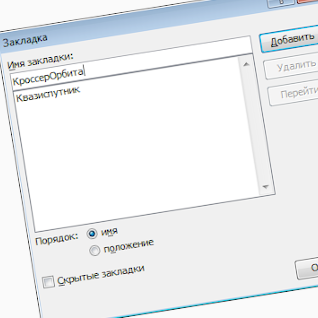
воспользуйтесь меню Вставка -> Ссылки -> Закладки. В открывшемся окне Закладка укажите имя
создаваемой закладки (имя не должно содержать символ “пробел”) и нажмите кнопку Добавить (рис. 2). После того как
закладки созданы, выделите фрагмент текста, который будет являться ссылкой. Воспользуйтесь меню
Вставка -> Ссылки -> Гиперссылка или командой Гиперссылка в контекстном меню мыши.
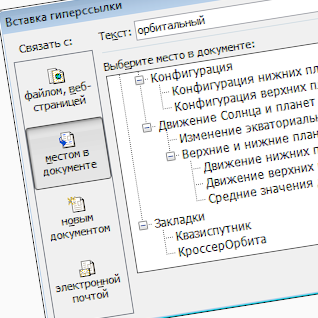
В окне Вставка гиперссылки выберите пункт связать с местом в документе и в появившемся списке
вы увидите все созданные закладки. Выберите нужную и нажмите кнопку ОК. Здесь же вы можете сделать ссылки
на существующие в документе заголовки (рис. 3).

Бесплатный редактор WPS в целом повторяет описанную выше логику создания ссылок. Однако обратите внимание, что редактор не поддерживает экспорт в PDF перекрестных ссылок. Обычные ссылки на созданные закладки экспортируются и работают нормально.

Бесплатный редактор LibreOffice Writer в целом повторяет описанную выше логику создания ссылок. Обратите внимание что, для правильного экспорта, при создании ссылки на номер абзаца нужно обязательно выбирать Ссылка на: Номер (полный контекст).