Наличие оглавления в электронном документе существенно упрощает навигацию по нему. В отличии от бумажного издания, где оглавление располагается в тексте в виде списка с номерами страниц, в электронном издании не обязательно вставлять его в текст.
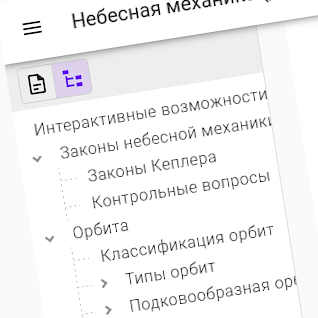
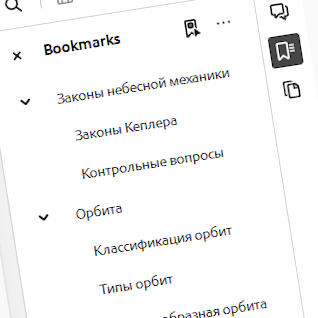
Грамотно созданное оглавление содержится в самом формате PDF и отображается отдельно, обычно в боковой панели (рис. 1). Это выглядит более органично и позволяет обращаться к нему находясь на любой странице внутри документа.

Для того, что сформировать в документе правильную структуру заголовков необходимо использовать встроенные в текстовый редактор
стили “Заголовок 1”, “Заголовок 2” и т.д. в соответствии с необходимым уровнем. Если вы уже используете в документе
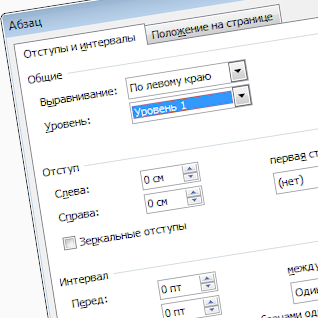
свои собственные стили, то указать для них правильный уровень очень просто. Откройте Свойства Абзаца и установите для параметра Уровень
необходимый уровень в структуре документа (рис. 2). Установите значение “Основной текст”, чтобы убрать стиль из
оглавления. Используйте команду Обновить в соответствии с выделенным фрагментом в окне Стили, чтобы применить изменения
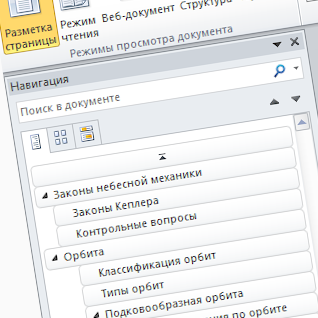
для всех абзацев данного стиля. Откройте окно “Навигация” Вид -> Показать -> Область навигации (рис. 3), чтобы
контролировать получаемое оглавление.
Для создания файла в формате PDF со встроенным оглавлением выберите меню Файл -> Сохранить как...
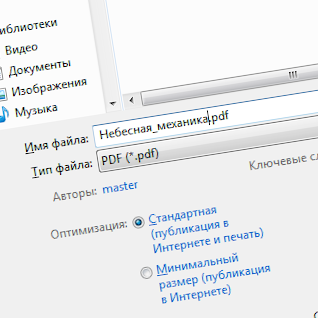
и в окне Сохранение документа выберите Тип файла PDF (*.pdf) (рис. 4). Параметр Оптимизация влияет
на размер итогового файла и, в большей степени, на качество изображений вставленных в документ. Выберите его значение
исходя из собственных предпочтений.
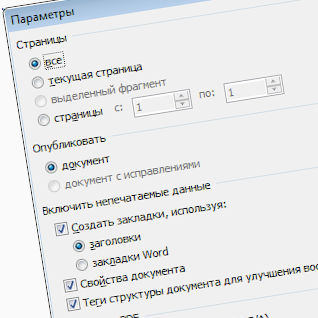
Откройте окно параметров сохранения документа с помощью кнопки Параметры в том же самом окне
Сохранение документа. В разделе Включить непечатаемые данные установите флажок
Создать закладки, используя Заголовки (рис. 5). Сохраните параметры и сам документ в формате PDF.
Откройте документ PDF в любом просмотрщике (например, Adobe Acrobat Reader, рис. 6) и убедитесь, что оглавление существует и в нем присутствуют все пункты, которые вы предполагали добавить.
Если PDF файл содержит встроенное оглавление, то оно автоматически отобразится внутри интерактивного издания, собираемого на платформе “Оазис-пресс” (рис. 1).

Бесплатный редактор WPS в целом повторяет описанную выше логику создания оглавления. Обратите внимание,
что для экспорта PDF необходимо выбрать Меню -> Экспорт в PDF. Убедитесь также, что в окне параметров преобразования установлен
флажок Преобразовать стили заголовка в закладки.

Бесплатный редактор LibreOffice Writer в целом повторяет описанную выше логику
создания оглавления. Обратите внимание, что для экспорта PDF необходимо выбрать Меню -> Экспорт...
и в окне Экспорт выберите Тип файла PDF (*.pdf). Убедитесь также, что в окне параметров преобразования установлен
флажок Экспорт структуры.